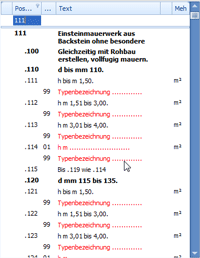
Paramètres Aide de saisie et navigation
Paramètres Aide de saisie
|
Menu en ruban/Accueil/Groupe Outils de saisie ▪Afficher le texte complet ▪Afficher les images ▪Afficher le prédimensionnement (modèles uniquement) ▪Afficher les articles de prestations à partir du niveau ▪Synchroniser CAN avec MN ▪Masquer les conditions préalables ABB ▪Aperçu des Articles |
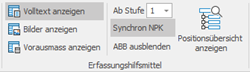
Paramètres pour le modèle de description de prestation
|
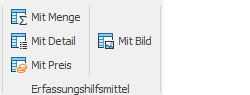
Menu en ruban/Insérer à partir du modèle ▪Insérer avec quantité ▪Insérer avec quantités détaillées ▪Insérer avec Prix ▪Insérer avec image |
|
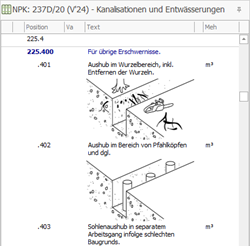
Afficher les images dans l'aide de saisie Activé ▪CAN Catalogue ▪Description de prestation modèle |
Navigation dans l'aide de saisie
▪Déplacement en saisissant un numéro cible
Le contenu s'affiche à partir du numéro saisi (placer la souris sur la fenêtre et saisir le numéro cible).
▪Déplacement avec la molette de défilement de la souris
▪Déplacer avec la Liste de défilement
▪Déplacement à l'aide du clavier
(PAGE EN HAUT, PAGE EN CTC).
Remarque: lors de la navigation avec le numéro de destination, le paramètre Niveau AB est pris en compte (voir ci-dessous).
Afficher Articles de prestations dans l'Aide de saisie à partir du niveau.
Définit, pour une navigation rapide et ciblée, le niveau à partir duquel les articles de prestations sont affichés dans l'Aide à la saisie.
Niveaux sélectionnables
1 = Toujours afficher les articles de prestations
2 = Afficher les articles de prestations seulement à partir du niveau 2
3 = Afficher les articles de prestations seulement à partir du niveau 3
4 = Afficher les articles de prestations seulement à partir du niveau 4
Niveau 1 = 100, 200, 300 ... (Paragraphe)
Niveau 2 = 110, 120, 130 ... (sous-section)
Niveau 3 = 111, 112, 113 ... (Articles)
Niveau 4 = 111.111 ... (Articles de prestations)
|
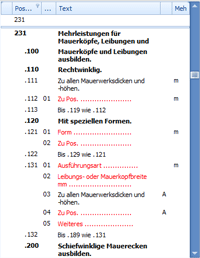
Exemple niveau 1 Le contenu Total est affiché dans l'aide de saisie à partir du numéro de navigation. Le numéro de destination peut toujours être saisi dans la fenêtre active (Activé = la souris se trouve dans la fenêtre). |
|
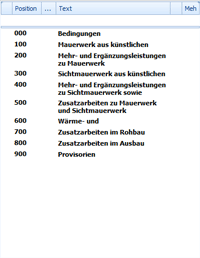
Exemple niveau 4 - sans saisie du numéro de navigation Sans saisie de numéro de navigation sur l'aide de saisie active (Activé = la souris se trouve dans la fenêtre), le contenu de l'étape 1 (Paragraphes) est affiché. Navigation avec la souris Un Paragraphe peut être sélectionné par un double-clic (identique à la saisie du numéro de navigation à 1 chiffre au clavier). |
|
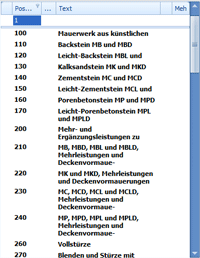
Exemple niveau 4 - avec saisie du numéro de navigation à 1 chiffre L'aide de saisie affiche le contenu à partir du niveau 2 (sous-sections). Navigation à l'aide de la souris Une sous-section peut être sélectionnée par un double-clic (identique à la saisie du numéro de navigation à 2 chiffres via le clavier). Une sous-section peut être fermée par un double-clic. |
|
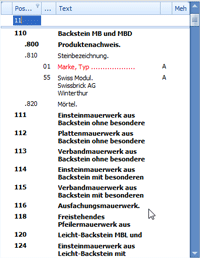
Exemple niveau 4 - avec saisie du numéro de navigation à 2 chiffres L'aide de saisie affiche le contenu à partir du niveau 3 (Articles). Navigation avec la souris Un Articles peut être sélectionné par un double-clic (identique à la saisie du numéro de navigation à 3 chiffres au clavier). Un Articles peut être fermé par un double-clic. |
|
Exemple niveau 4 - avec saisie du numéro de navigation à 3 ou plusieurs chiffres L'aide de saisie affiche le contenu à partir du niveau 4 (Articles de prestations). Navigation avec la souris Un article de prestations peut être fermé par un double-clic. |