Tableau de données
Les tableaux de données sont utilisés à différents niveaux dans BauPlus pour afficher et totaliser les données sous forme de tableau.
Leur utilisation et leur configuration sont fondamentalement les mêmes. Pour certains tableaux qui servent en même temps à la saisie des données, des restrictions sont possibles.
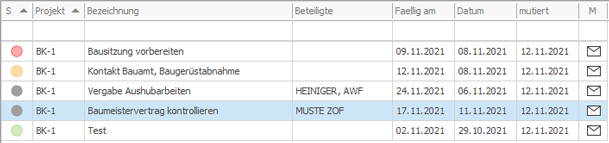
Les colonnes peuvent soit être définies librement en largeur, soit être réparties sur la Section Visible.
Le paramétrage s'effectue via le menu contextuel (bouton droit de la souris) sur l'intitulé de la colonne et la commande "Répartir les colonnes".
Ceci est défini par utilisateur et s'applique à tous les tableaux de données.
Disposition des colonnes
|
Les colonnes peuvent être déplacées en maintenant le bouton de la souris enfoncé dans l'en-tête de colonne. |
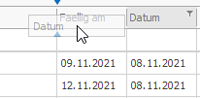
Ajouter des colonnes
|
"Sélection des colonnes" depuis le menu contextuel (bouton droit de la souris sur l'en-tête de colonne) |
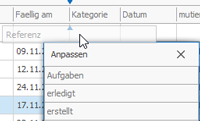
Enlever les colonnes
|
Tirer la colonne en dehors de la liste en maintenant le bouton de la souris enfoncé dans l'en-tête de colonne. ou "Enlever la colonne" dans le menu contextuel (bouton Droite de la souris sur l'en-tête de colonne). |
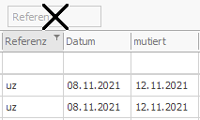
Ascendant/Décroissant Trier le contenu des colonnes.
▪Appuyer sur l'en-tête de la colonne à trier.
▪Menu contextuel au-dessus de l'en-tête de colonne.
Recherche de données
▪La recherche s'effectue dans toutes les colonnes visibles du tableau de données et sélectionne tous les résultats de recherche trouvés.
Restaurer l'Affichage
▪"Restaurer l'affichage" depuis le menu contextuel (bouton droit de la souris au-dessus de l'en-tête de colonne)
Définit l'affichage à sa valeur Standard.
Totalisation des colonnes
▪Les colonnes avec montants sont totalisées dans le Pied de page.
Documents Nouveau
▪Double-clic dans la zone vide de la Liste.
▪Menu contextuel via le bouton droit de la souris à l'intérieur de la Liste
Sélectionner/modifier le document à partir de la Liste
▪Double-clic sur la ligne
▪Modifier à partir du menu contextuel (bouton droit de la souris)
Supprimer le Documents
▪Sélectionner la ligne de données et appuyer sur la touche "Delete" (ou Supprimer).
▪Supprimer à partir du menu contextuel (bouton droit de la souris).
Imprimer des documents
▪Sélectionner le Documents.
▪Sélectionner le menu d'impression dans le menu contextuel (bouton droit de la souris dans la liste).
Exporter le contenu de la liste
Le contenu d'une liste peut être exporté dans d'autres formats de données.
▪Menu contextuel (bouton droit de la souris dans la liste)
▪Copier dans le dossier de presse et insérer à nouveau dans d'autres Programmes (comme Word, Courriel, etc.)
▪Exporter dans Excel
▪Exporter au format PDF