Datentabelle
Datentabellen werden im BauPlus an unterschiedlichen Stellen verwendet, um Daten in Tabellenform darzustellen und zu summieren.
Die Bedienung und Einrichtung ist grundsätzlich gleich. Bei einigen Tabellen, die gleichzeitig der Erfassung von Daten dienen, sind Einschränkungen möglich.
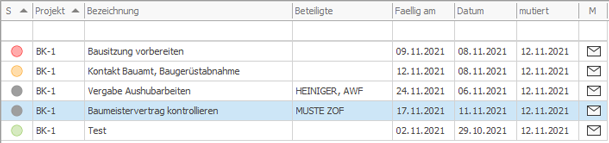
Die Spalten können entweder frei in der Breite definiert werden oder auf den sichtbaren Bereich verteilt werden.
Die Einstellung wird über das Kontextmenü (rechte Maustaste) auf dem Spaltentitel und dem Befehl "Spalten verteilen" vorgenommen.
Dies wird pro Benutzer definiert und gilt für alle Datentabellen.
Spalten Anordnung
|
Die Spalten lassen sich mit gedrückter Maustaste im Spaltenkopf verschieben. |
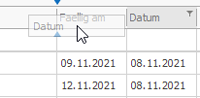
Spalten hinzufügen
|
"Spaltenauswahl" aus Kontextmenü (rechte Maustaste über Spaltenkopf) |
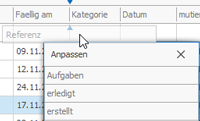
Spalten entfernen
|
Hinausziehen der Spalte ausserhalb der Liste mit gedrückter Maustaste im Spaltenkopf. oder "Spalte entfernen" aus Kontextmenü (rechte Maustaste über Spaltenkopf) |
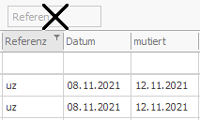
Aufsteigend/Absteigend Sortieren von Spalteninhalten
▪Auf den Spaltenkopf der zu sortierenden Spalte drücken
▪Kontextmenü über dem Spaltenkopf
Datensuche
▪Die Suche erfolgt in allen sichtbaren Spalten der Datentabelle und markiert alle gefundenen Suchergebnisse
Ansicht zurücksetzen
▪"Ansicht zurücksetzen" aus Kontextmenü (rechte Maustaste über Spaltenkopf)
Setzt die Ansicht auf den Standardwert zurück
Spaltentotalisierung
▪Spalten mit Beträgen werden in der Fusszeile totalisiert
Dokument Neu
▪Doppelklick in den leeren Listenbereich
▪Kontextmenü über rechte Maustaste innerhalb der Liste
Dokument öffnen/bearbeiten ab Liste
▪Doppelklick auf Zeile
▪Bearbeiten aus Kontextmenü (rechte Maustaste)
Dokument löschen
▪Datenzeile markieren und Taste "Delete" (oder Löschen)
▪Löschen aus Kontextmenü (rechte Maustaste)
Dokument drucken
▪Dokument markieren
▪Druckmenü anwählen aus Kontextmenü (rechte Maustaste innerhalb der Liste)
Export des Listeninhalts
Der Inhalt einer Liste kann in andere Datenformate exportiert werden
▪Kontextmenü (rechte Maustaste innerhalb der Liste)
▪In Zwischenablage kopieren und in anderen Programmen (wie Word, Mail etc.) wieder einfügen
▪Exportieren in Excel
▪Exportieren in PDF-Format